


Làm thế nào để quay màn hình với Camtasia Studio 8???
Bước 1: Nhấn vào nút Record the screen như hình bên dưới:

Bước 2: Nó sẽ hiện lên bảng có các công cụ như hình bên dưới:

- Full Screen: Chế độ quay toàn màn hình.
- Custom: Lựa chọn nhiều kích thước màn hình khác nhau với các tỷ lệ như 16:9 và 4:3. Sau khi chọn xong tỷ lệ, một khung ghi sẽ xuất hiện trên màn hình Desktop, lúc này bạn chỉ cần nhấp lên tâm của khung ghi và kéo đến vị trí cần ghi.
- Webcam off: Chế độ tắt, mở webcam.
- Audio on: Tắt, mở Audio để thu âm.
- Điều chỉnh âm lượng video trong quá trình ghi.
- Rec: Nhấn vào lựa chọn này để bắt đầu ghi.
- Sau khi chỉnh xong thì các bạn sẽ nhấn Rec để quay và nó
sẽ hiện lên bảng điếm ngược từ 3-1 và bắt đầu quay.
-
 Sau khi bạn nhấn vào Stop thì lúc này sẽ xuất hiện một khung hình để xem lại đoạn video mà bạn vừa ghi. Và xuất hiện 3 lựa chọn cho bạn đó là Lưu lại và biên tập, xuất video, xóa video.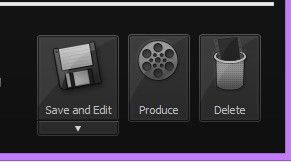
- Save and Edit: Lưu lại file *.trec và tiến hành chỉnh sửa, thêm hiệu ứng video..
- Produce: Tiến hành chỉnh sửa sau đó lưu lại file *.trec.
- Delete: Xóa file vừa ghi nếu bạn muốn ghi lại video khác.
Bước 3:
*Sau khi quay xong và các bạn nhấn Save and Edit nó sẽ tự động đưa các bạn đến Camtasia Studio 8 chỉnh sửa luôn.

*Bước cuối cùng là các bạn nhấn vào Produce and share để xuất ra file Video( Như hình bên dưới). -
Tiếp theo các bạn chọn định dạng video của các bạn tuỳ thích.
-

- Tiếp theo các bạn nhấn Next
-
- Cuối cùng là các bạn đặt tên cho video, chọn nơi lưu và nhấn Finnish
-
- Chúc các bạn thành công!!!





BÌNH LUẬN (0)
Một số lưu ý khi bình luận
Mọi bình luận sai nội quy sẽ bị xóa mà không cần báo trước (xem nội quy)
Bấm Thông báo cho tôi bên dưới khung bình luận để nhận thông báo khi admin trả lời
Để bình luận một đoạn code, hãy mã hóa code trước nhé